


Како поправити иПхоне заглављен на екрану за пуњење?

иПхоне који је заглављен на екрану за пуњење може бити веома неугодан проблем. Постоји више разлога зашто се то може догодити, од кварова на хардверу до софтверских грешака. У овом чланку ћемо истражити зашто се ваш иПхоне може заглавити на екрану за пуњење и пружити основна и напредна решења која ће вам помоћи да решите проблем.
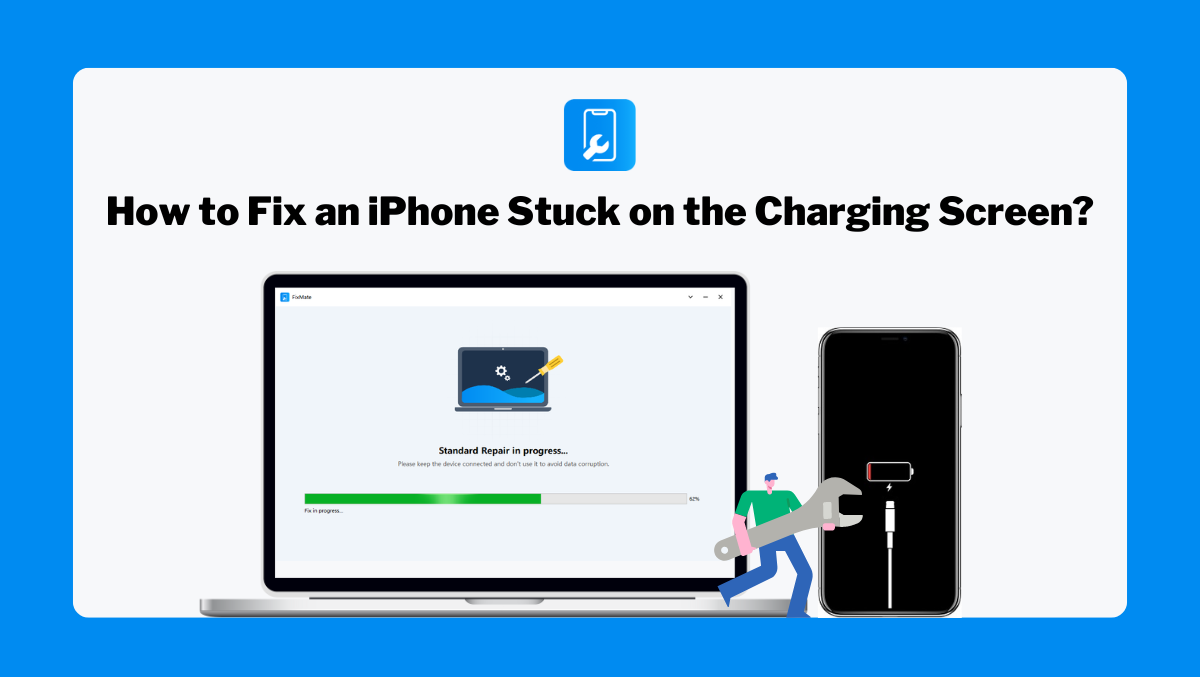
1. Зашто је мој иПхоне заглављен на екрану за пуњење?
Постоји неколико разлога зашто би се ваш иПхоне могао заглавити на екрану за пуњење:
1) Грешке у софтверу
- иОС грешке : Понекад иОС софтвер може имати грешке које узрокују да се ваш иПхоне замрзне на екрану за пуњење.
- Неуспела ажурирања : Непотпуна или неуспела ажурирања софтвера такође могу довести до овог проблема.
2) Проблеми са батеријом
- Дееп Дисцхарге : Ако вам је батерија дубоко празна, можда ће бити потребно неко време док иПхоне не покаже знаке живота.
- Здравље батерије : Ослабљена батерија може изазвати проблеме са пуњењем и покретањем.
3) Прибор за пуњење
- Неисправни каблови или адаптери : Оштећени или несертификовани каблови и адаптери за пуњење могу спречити да се ваш иПхоне правилно пуни.
- Прљави прикључак за пуњење : Прљавштина и остаци у прикључку за пуњење могу ометати везу, узрокујући проблеме са пуњењем.
4) Проблеми са хардвером
- Унутрашња оштећења : Капи или излагање води могу изазвати унутрашње оштећење, што доводи до проблема са пуњењем и покретањем.
- Цомпонент Фаилуре : Сваки квар унутрашње компоненте може довести до тога да се иПхоне заглави на екрану за пуњење.
Хајде сада да истражимо како да решимо да се ваш иПхоне заглавио на екрану за пуњење.
Основне методе да поправите иПхоне који се заглавио на екрану за пуњење
Пре него што пређете на напредна решења, испробајте ове основне методе да поправите свој иПхоне:
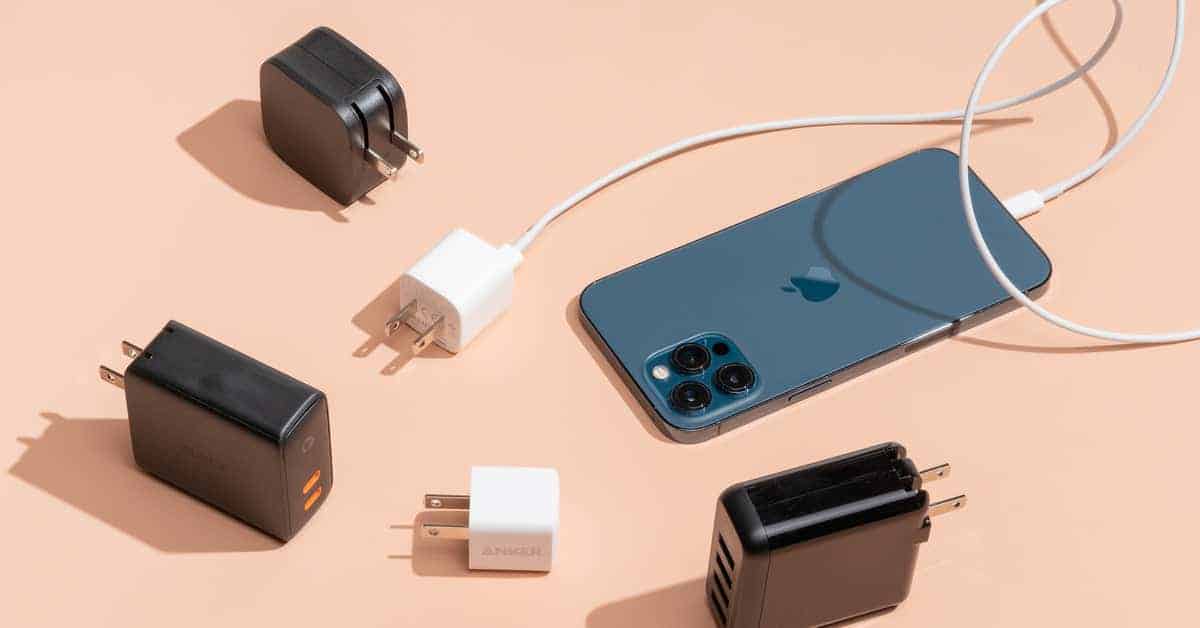
1) Проверите прибор за пуњење
- Прегледајте има ли оштећења : Проверите да ли ваш кабл за пуњење и адаптер има видљива оштећења. Замените их ако је потребно.
- Користите сертификовану додатну опрему : Уверите се да користите Аппле сертификоване каблове и адаптере.
- Испробајте другу утичницу : Понекад проблем може бити у утичници. Погледајте да ли помаже пуњење иПхоне-а из алтернативне утичнице.
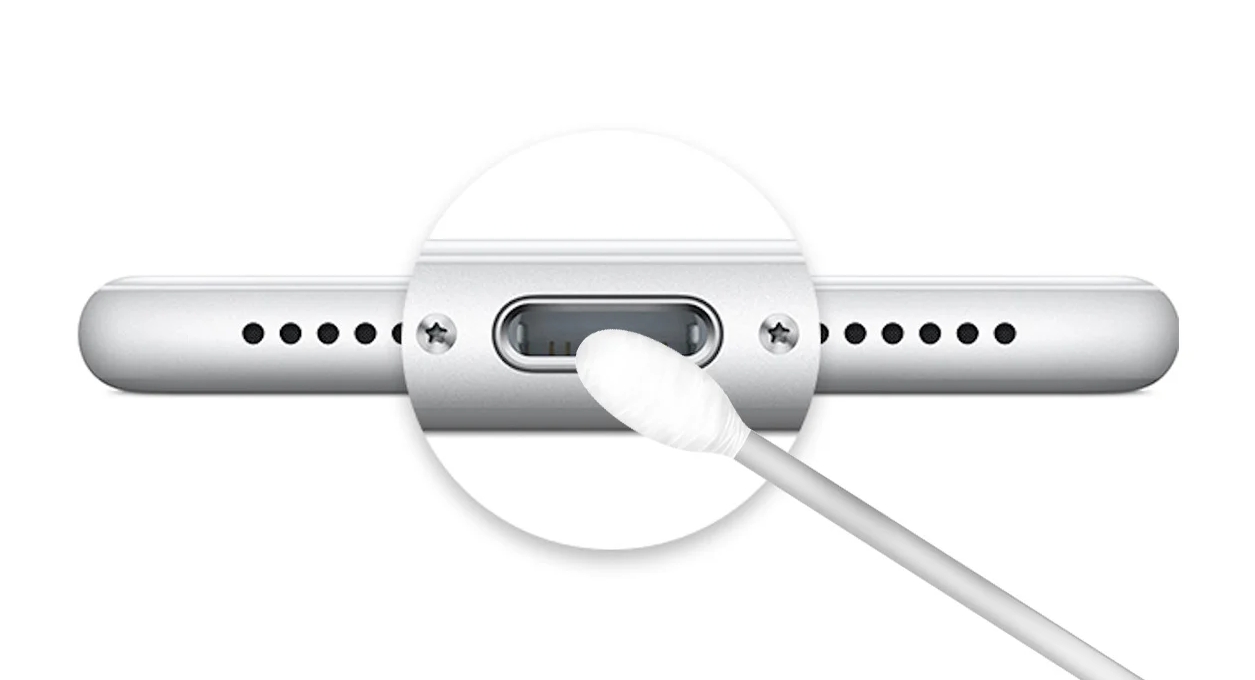
2) Очистите прикључак за пуњење
- Уклоните остатке : Користите меку четку или чачкалицу да нежно уклоните остатке са прикључка за пуњење.
- Прегледајте има ли оштећења : Проверите да ли прикључак за пуњење има видљивих оштећења. Ако је оштећен, можда ће бити потребна професионална поправка.
3) Присилно рестартујте свој иПхоне
Принудно поновно покретање може да реши привремене проблеме са софтвером. Ево како да то урадите:
- иПхоне 8 или новији : Притисните и отпустите дугмад за појачавање и смањивање јачине звука, а затим дугме са стране, док се не прикаже Аппле лого.
- иПхоне 7 и 7 Плус : Притисните и држите дугме за смањивање јачине звука и дугме за спавање/буђење истовремено док се не појави Аппле лого.
- иПхоне 6с или ранији : Притисните и држите дугме Хоме и дугме Слееп/Ваке истовремено док се не појави Аппле лого.

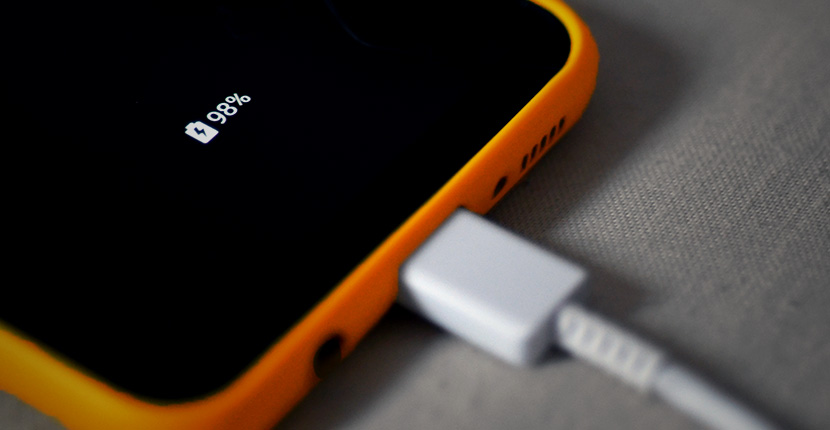
4) Пуните свој иПхоне на дужи период
- Оставите укључено : Повежите свој иПхоне са извором напајања помоћу поузданог пуњача и оставите га најмање сат времена.
- Проверите екран : После сат времена проверите да ли се екран за пуњење променио или да ли уређај показује знаке живота.
5) Ажурирајте или вратите користећи иТунес
- Ажурирајте свој иПхоне : Повежите свој иПхоне са рачунаром са најновијом верзијом иТунес-а. У иТунес-у изаберите свој уређај, кликните на „Провери ажурирање“ и пратите упутства.
- Вратите свој иПхоне : Ако ажурирање не функционише, можда ћете морати да вратите свој иПхоне. Направите резервну копију података ако је могуће, а затим ставите свој иПхоне у режим опоравка и кликните на „Врати иПхоне“ у иТунес-у.
3. Напредно поправи иПхоне који се заглавио на екрану за пуњење помоћу АимерЛаб ФикМате
Ако основне методе не реше проблем, можете их користити
АимерЛаб
ФикМате
, моћан алат дизајниран да реши различите проблеме са иОС системом без губитка података, укључујући иПхоне заглављен на екрану за пуњење. Једноставан је за употребу и ефикасан за решавање проблема које типичне методе решавања проблема не могу да реше.
Пратите ове кораке да бисте спречили да се ваш иПхоне заглави на екрану за пуњење батерије помоћу АимерЛаб ФикМате:
Корак 1
: Преузмите и инсталирајте АимерЛаб ФикМате на свој рачунар, а затим покрените програм када се инсталација заврши.
Корак 2 : Повежите свој иПхоне са рачунаром помоћу УСБ кабла и ФикМате ће открити и приказати ваш уређај на главном екрану. Кликните на " Уђите у режим опоравка ” ако ваш иПхоне већ није у режиму опоравка, а то ће помоћи програму да открије и поправи ваш уређај.
Затим кликните на „ Почетак “ под АимерЛаб “ Решите проблеме са системом иОС ” одељак, ово ће покренути процес поправке дизајниран за решавање различитих иОС проблема са којима се ваш уређај може суочити.
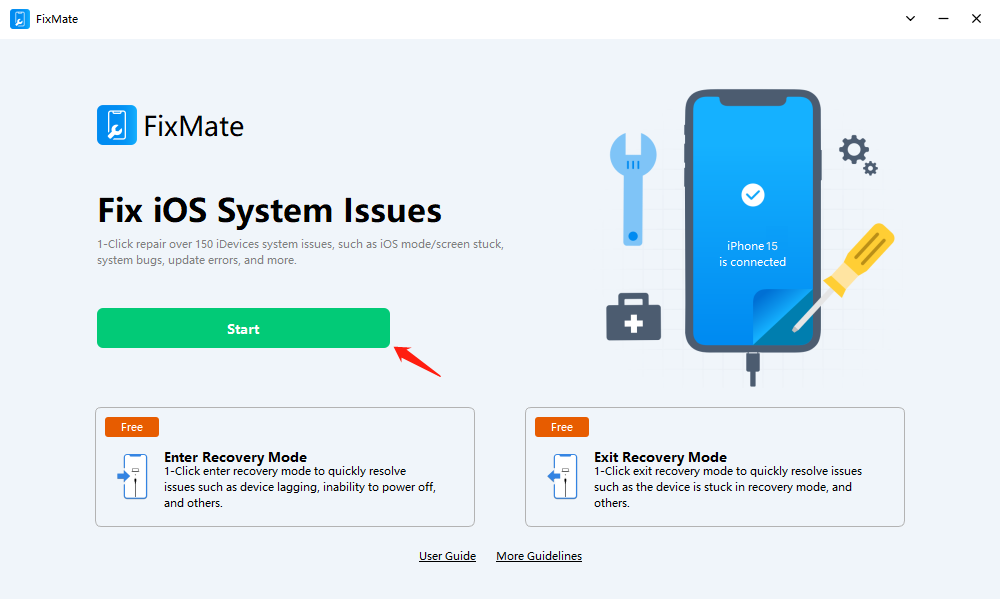
Корак 3 Одаберите „ Стандард Репаир ” да бисте покренули процес решавања проблема са заглављеним екраном вашег иПхоне уређаја. Ако овај режим не може да реши проблем, покушајте са „ Дееп Репаир ” опција, која има бољу стопу успешности.
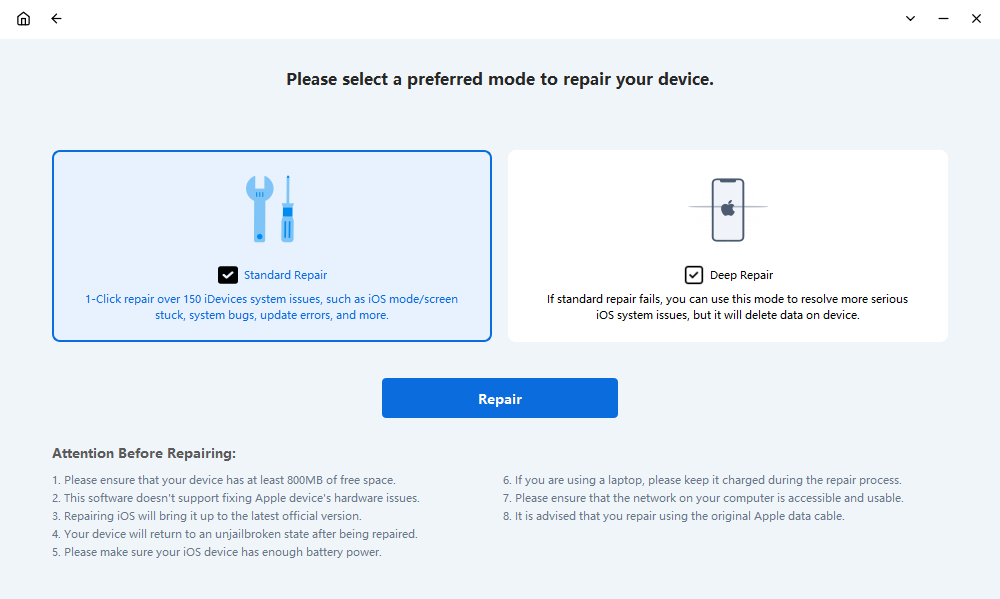
Корак 4 : Мораћете да кликнете на „ Репаир ” да преузмете потребан пакет фирмвера за ваш иПхоне.
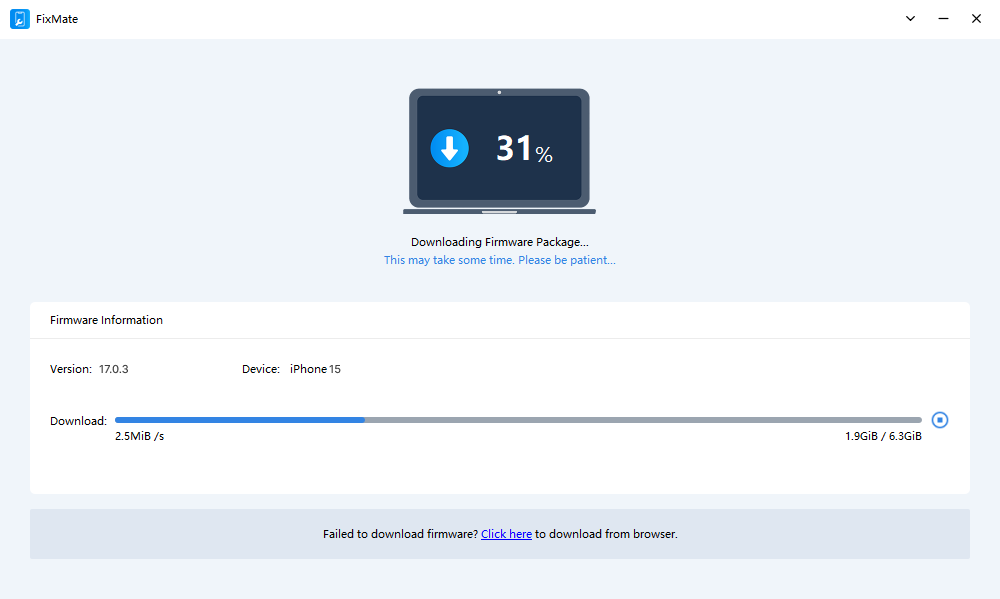
Корак 5 : Након преузимања, кликните на „ Започните стандардну поправку ” да бисте покренули процес поправке. Ово ће решити проблем без губитка података.
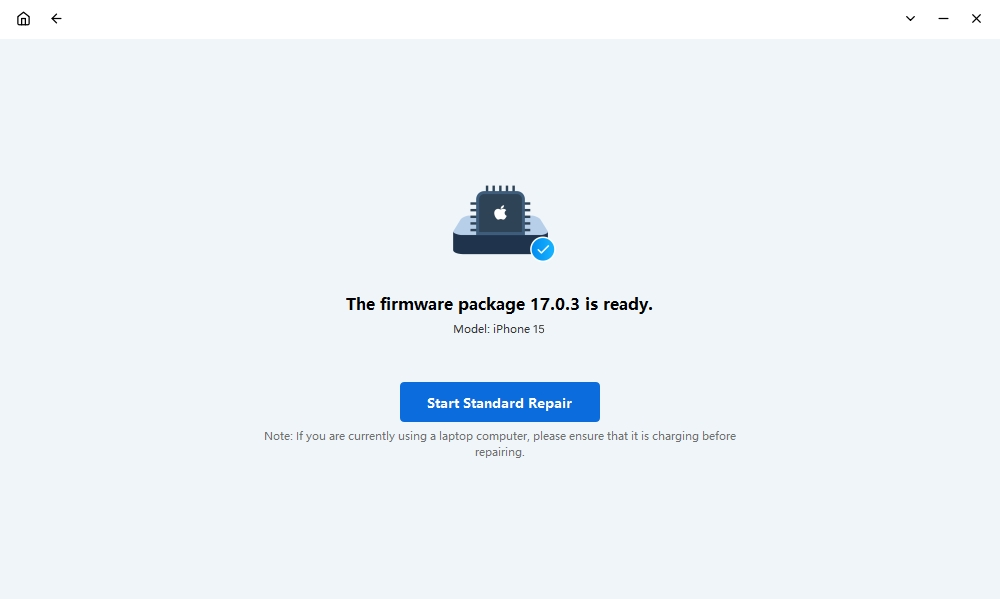
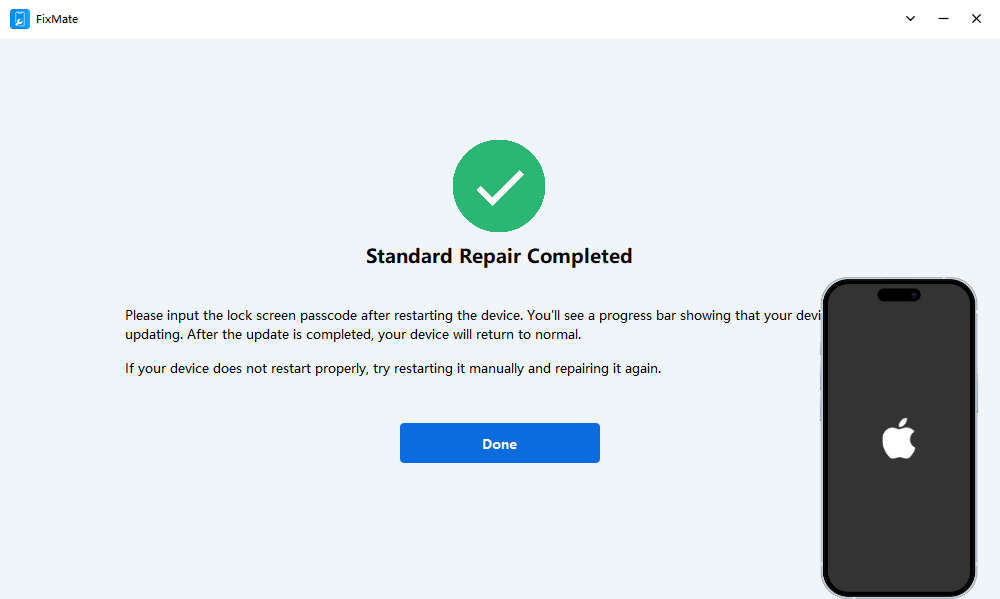
Корак 6 : Процес поправке може потрајати неколико минута. Када се заврши, ваш иПхоне би требало да се поново покрене и проблем би требало да буде решен.
Закључак
Суочавање са иПхоне-ом заглављеним на екрану за пуњење може бити фрустрирајуће. Иако основне методе као што су провера додатне опреме за пуњење, чишћење порта, принудно поновно покретање и коришћење иТунес-а често могу да реше проблем, оне можда неће увек бити ефикасне. За тврдоглавије проблеме, топло препоручујемо АимерЛаб ФикМате. Овај професионални алат може да реши широк спектар иОС проблема, укључујући иПхоне заглављен на екрану за пуњење, без губитка података. Пратећи кораке у овом водичу и користећи
АимерЛаб
ФикМате
када је потребно, можете ефикасно да вратите функционалност свог иПхоне-а.
- Како решити грешку 1110 на иПхоне-у?
- Како поправити проблем са поруком „Чекање на други иПхоне“?
- Како поправити проблем са iOS 26 који траје вечно за преузимање?
- Како видети честе локације на иПхоне-у?
- Зашто је iOS 26 тако спор?
- Како поправити грешку „Дошло је до грешке приликом провере лозинке вашег иПхоне-а“?
- Како преварити Покемон Го на иПхоне-у?
- Преглед Аимерлаб МобиГо ГПС Споофер локације
- Како променити локацију на вашем иПхоне-у?
- Топ 5 лажних ГПС локацијских лажњака за иОС
- Дефиниција ГПС Финдер-а и предлог за лажирање
- Како променити локацију на Снапцхату
- Како пронаћи/делити/сакрити локацију на иОС уређајима?