


Како поправити зелено треперење екрана на iPhone-у 14 Pro Max?

Ајфон 14 Pro Max је познат по свом запањујућем екрану, који покреће напредна OLED технологија и ProMotion брзина освежавања. Међутим, неки корисници су пријавили досадан проблем: зелено треперење или зелена нијанса која се појављује на екрану. Овај проблем се може појавити насумично, посебно у условима слабог осветљења, током откључавања или приликом пребацивања између апликација.
Зелено треперење може бити узроковано разним факторима, укључујући софтверске грешке, проблеме са управљачким програмима екрана, iOS грешке или чак хардверске дефекте. У неким случајевима се појављује након ажурирања iOS-а, док у другима може бити повезано са проблемима са калибрацијом екрана или управљањем напајањем.
Добра вест је да се многи случајеви треперења зеленог екрана могу решити без замене уређаја. У овом водичу ћемо вас провести кроз практична решења за решавање проблема и враћање екрана вашег iPhone-а у нормално стање.
1. Како поправити зелено треперење екрана на iPhone 14 Pro Max?
1.1 Присилно поново покрените свој iPhone
Присилно поновно покретање је најједноставнији начин да се елиминишу привремени проблеми који могу узроковати треперење.
Кораци за поновно покретање екрана вашег iPhone 14 Pro Max:
- Притисните и брзо отпустите дугме за појачавање јачине звука
- Притисните и брзо отпустите дугме за смањење јачине звука
- Притисните и држите бочно дугме док се не појави Apple лого

Ово брише привремене системске грешке и освежава процесе приказа.
1.2 Прилагодите подешавања екрана
Зелено треперење се често појављује због проблема са калибрацијом екрана, посебно код OLED панела.
Пробајте следеће:
- Искључи
Ауто-Бригхтнесс
:
Подешавања → Приступачност → Приказ и величина текста - Онемогући Прави тон и Ноћна смена
- Мало повећајте осветљеност (веома ниска осветљеност може изазвати треперење)
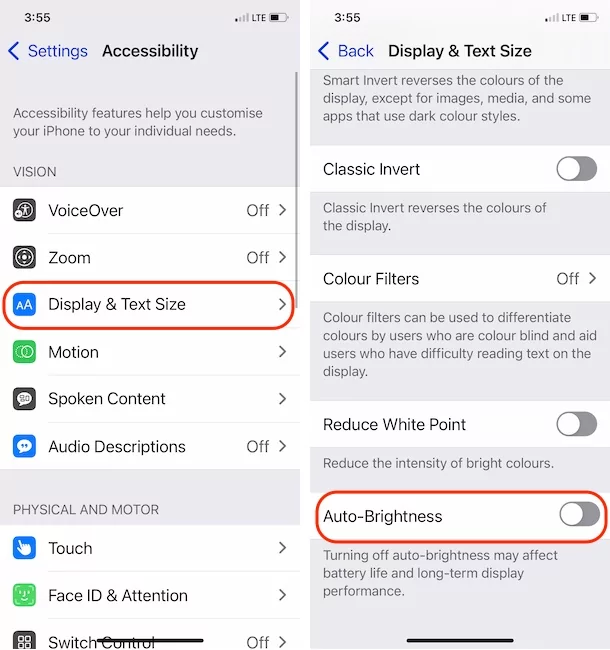
Ова подешавања могу стабилизовати екран и смањити треперење.
1.3 Ажурирајте иОС на најновију верзију
Софтверске грешке су чест узрок треперења екрана. Apple често објављује ажурирања како би решио такве проблеме.
Кораци:
- Идите на Подешавања → Опште → Ажурирање софтвера
- Преузмите и инсталирајте најновију верзију iOS-а
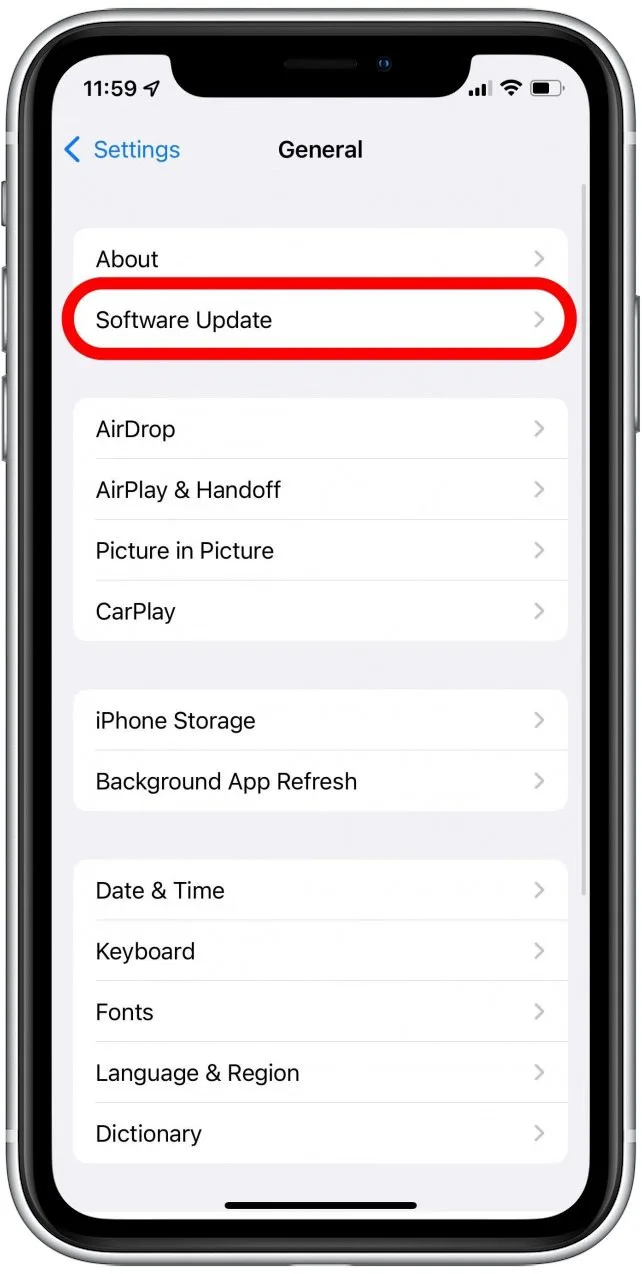
Редовно ажурирање уређаја осигурава вам исправке грешака и оптимизације приказа које пружају Јабука .
1.4 Проверите проблеме везане за апликацију
Понекад се треперење јавља само унутар одређених апликација.
Шта треба урадити:
- Ажурирајте све апликације преко App Store-а
- Обришите и поново инсталирајте проблематичне апликације
- Проверите да ли се треперење дешава у безбедном режиму (деинсталирањем сумњивих апликација)
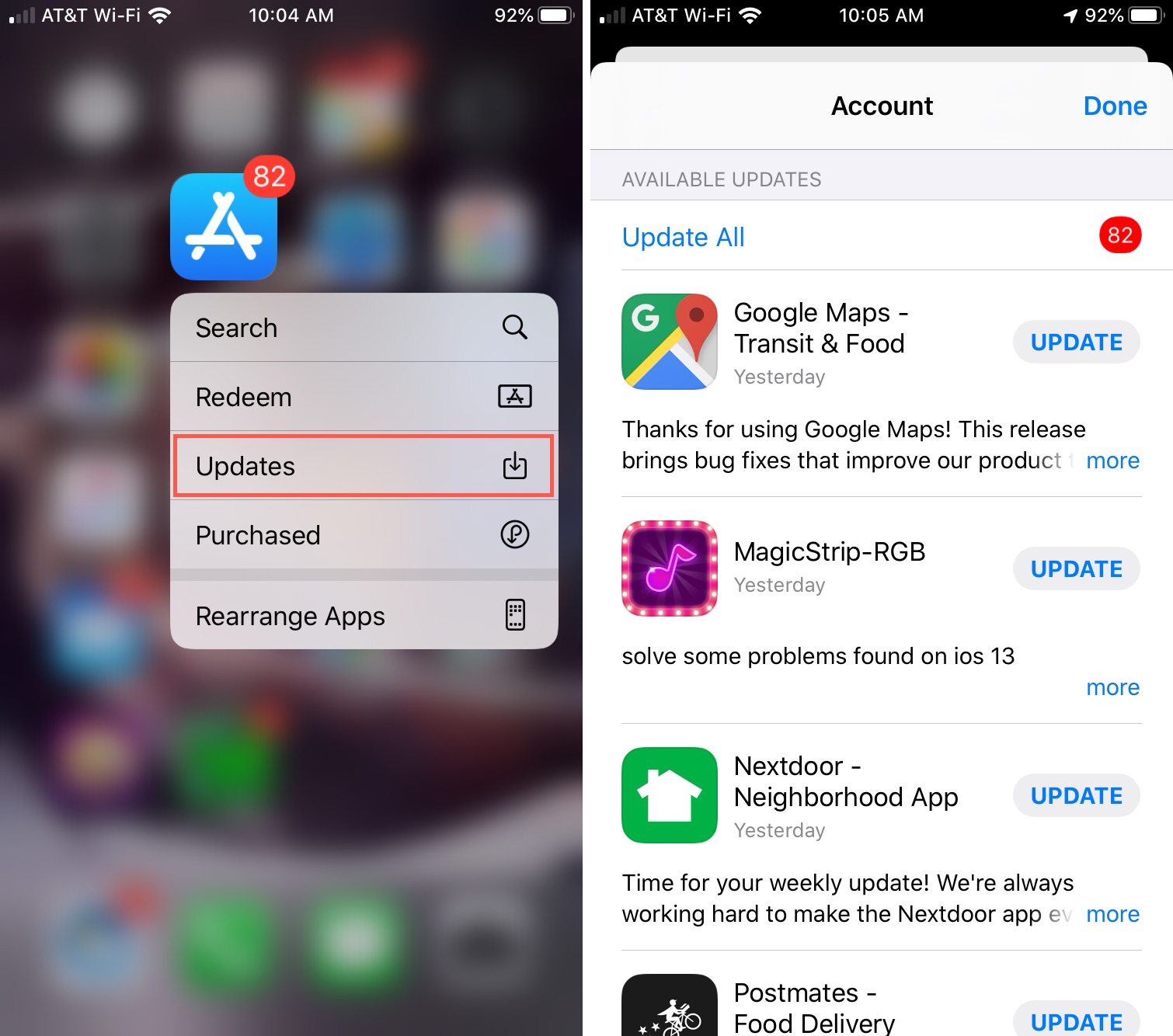
Ако је проблем ограничен на одређене апликације, вероватно није у питању хардверски проблем.
1.5 Ресетуј сва подешавања
Ако проблем узрокују нетачне конфигурације, ресетовање подешавања може помоћи.
Кораци:
- Идите на Подешавања → Опште → Пренос или ресетовање iPhone-а → Ресетовање
- Додирните Ресетовање свих подешавања
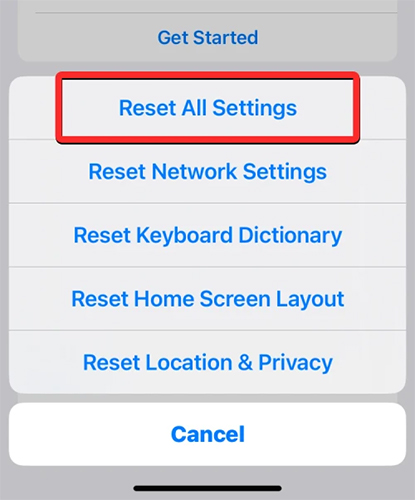
Ово неће избрисати ваше податке, али ће ресетовати подешавања Wi-Fi мреже, екрана и система на подразумеване вредности.
1.6 Користите режим опоравка
Ако је треперење узроковано дубљом корупцијом система, поновна инсталација иОС-а путем режима опоравка може то поправити.
Кораци:
- Повежите свој iPhone са рачунаром
- Отворено:
- Налази
- iTunes
- Уђите у режим опоравка (појачавање јачине звука → смањење јачине звука → држите бочно дугме)
- Изабери ажурирање

Ово поново инсталира иОС без брисања ваших података.
1.7 Провера оштећења хардвера
Ако ниједна од горе наведених метода не функционише, проблем може бити повезан са хардвером.
Могући узроци укључују:
- Дефекти OLED панела
- Лабаве интерне везе дисплеја
- Оштећења од падова или излагања води
У том случају, препоручује се посета продавници Apple или овлашћеном сервисном центру.
2. Бонус: Поправите зелено треперење помоћу AimerLab FixMate-а
Ако желите бржи и једноставнији начин за решавање проблема везаних за систем, АимерЛаб ФикМате је одлична опција. ФикМате је дизајниран да поправи проблеме са iOS системом без потребе за техничком стручношћу. Може да реши проблеме попут треперења екрана, петљи покретања, заглављених екрана и још много тога.
Кључне карактеристике FixMate-а:
- Решава преко 200 проблема са iOS-ом, укључујући грешке на екрану
- Стандардни режим поправке (без губитка података)
- Режим дубинске поправке за озбиљне проблеме
- Улазак/излазак из режима опоравка једним кликом
- Компатибилно са свим моделима iPhone-а и верзијама iOS-а
Како користити ФиксМате за поправку зеленог треперења на иПхоне-у:
- Преузмите инсталер FixMate за Windows, завршите процес подешавања и покрените га на рачунару.
- Повежите свој iPhone преко USB-а, отворите FixMate и кликните на дугме Старт на главном интерфејсу.
- Изаберите Стандардна поправка, затим преузмите ажурирани фирмвер за ваш иПхоне и започните поправку.
- Када се процес поправке заврши, ваш iPhone ће се поново покренути и радити као и обично.

За неколико минута, ваш iPhone систем ће бити поправљен, а проблем са зеленим треперењем би требало да буде решен.
3. Закључак
Зелено треперење на iPhone 14 Pro Max телефону може бити фрустрирајуће, али га често узрокују поправљиви проблеми са софтвером, а не трајна оштећења хардвера. Испробавањем основних корака попут присилног поновног покретања, подешавања подешавања екрана и ажурирања iOS-а, многи корисници могу брзо решити проблем. За дуготрајније проблеме, режим опоравка или ресетовање подешавања могу пружити дубље решење.
Међутим, ако желите поуздано и једноставно решење, коришћење професионалног алата за поправку као што је
АимерЛаб ФикМате
се топло препоручује. Нуди ефикасан начин за решавање проблема везаних за систем без губитка података и помаже у враћању оптималних перформанси вашег iPhone-а.
Са правим приступом, можете елиминисати треперење екрана и поново уживати у глатком, живописном искуству приказа.
- Како решити грешку 1110 на иПхоне-у?
- Како поправити проблем са поруком „Чекање на други иПхоне“?
- Како поправити проблем са iOS 26 који траје вечно за преузимање?
- Како видети честе локације на иПхоне-у?
- Зашто је iOS 26 тако спор?
- Како поправити грешку „Дошло је до грешке приликом провере лозинке вашег иПхоне-а“?
- Како преварити Покемон Го на иПхоне-у?
- Преглед Аимерлаб МобиГо ГПС Споофер локације
- Како променити локацију на вашем иПхоне-у?
- Топ 5 лажних ГПС локацијских лажњака за иОС
- Дефиниција ГПС Финдер-а и предлог за лажирање
- Како променити локацију на Снапцхату
- Како пронаћи/делити/сакрити локацију на иОС уређајима?