


Како да поправите иПхоне 16/16 Про заглављен на екрану Хелло?

иПхоне 16 и 16 Про долазе са моћним функцијама и најновијим иОС-ом, али су неки корисници пријавили да су се заглавили на екрану „Здраво“ током почетног подешавања. Овај проблем може да вас спречи да приступите свом уређају, што изазива фрустрацију. Срећом, неколико метода може да реши овај проблем, у распону од једноставних корака за решавање проблема до напредних алата за поправку система. У овом водичу ћемо истражити разлоге због којих се ваш иПхоне 16 или 16 Про може заглавити на екрану Хелло и пружити поступна решења за решавање тог проблема.
1. Зашто је мој нови иПхоне 16/16 Про заглављен на екрану Хелло?
Ваш иПхоне 16 или 16 Про може да се заглави на Хелло екрану због:
- Софтверски проблеми – Грешке у иОС-у понекад могу изазвати проблеме са подешавањем.
- Грешке при инсталацији иОС-а – Непотпуна или прекинута инсталација иОС-а може спречити да се уређај правилно покрене.
- Проблеми са активацијом – Проблеми са вашим Аппле ИД-ом, иЦлоуд-ом или мрежном везом могу блокирати активацију.
- Проблеми са СИМ картицом – Неисправна или неподржана СИМ картица може да омета процес подешавања.
- Јаилбреакинг – Ако је уређај разбијен, нестабилност софтвера може изазвати проблеме при покретању.
- Хардверски проблеми – Неисправан екран, матична плоча или друге унутрашње компоненте могу спречити завршетак подешавања.
Ако је ваш иПхоне 16 или 16 Про заглављен, покушајте са следећим решењима да то поправите.
2. Како да поправите иПхоне 16/16 Про заглављен на екрану Хелло
2.1 Принудно поново покрените своје моделе иПхоне 16
Присилно поновно покретање може да реши мање софтверске грешке које спречавају наставак процеса подешавања.
Да бисте извршили принудно поновно покретање на моделима иПхоне 16: Притисните и брзо отпустите дугме за појачавање звука > Притисните и брзо отпустите дугме за смањивање јачине звука > држите бочно дугме док се Аппле лого не појави на екрану, а затим подигните прст.

Овај метод често може заобићи екран „Здраво“ који не реагује.
2.2 Уклоните и поново уметните СИМ картицу
Некомпатибилна или неправилно постављена СИМ картица може изазвати проблеме са активацијом.
Да бисте то решили: Избаците СИМ картицу помоћу алата за избацивање СИМ картице > Проверите да ли СИМ картица има оштећења или крхотина > Поново безбедно уметните СИМ картицу и поново покрените иПхоне.
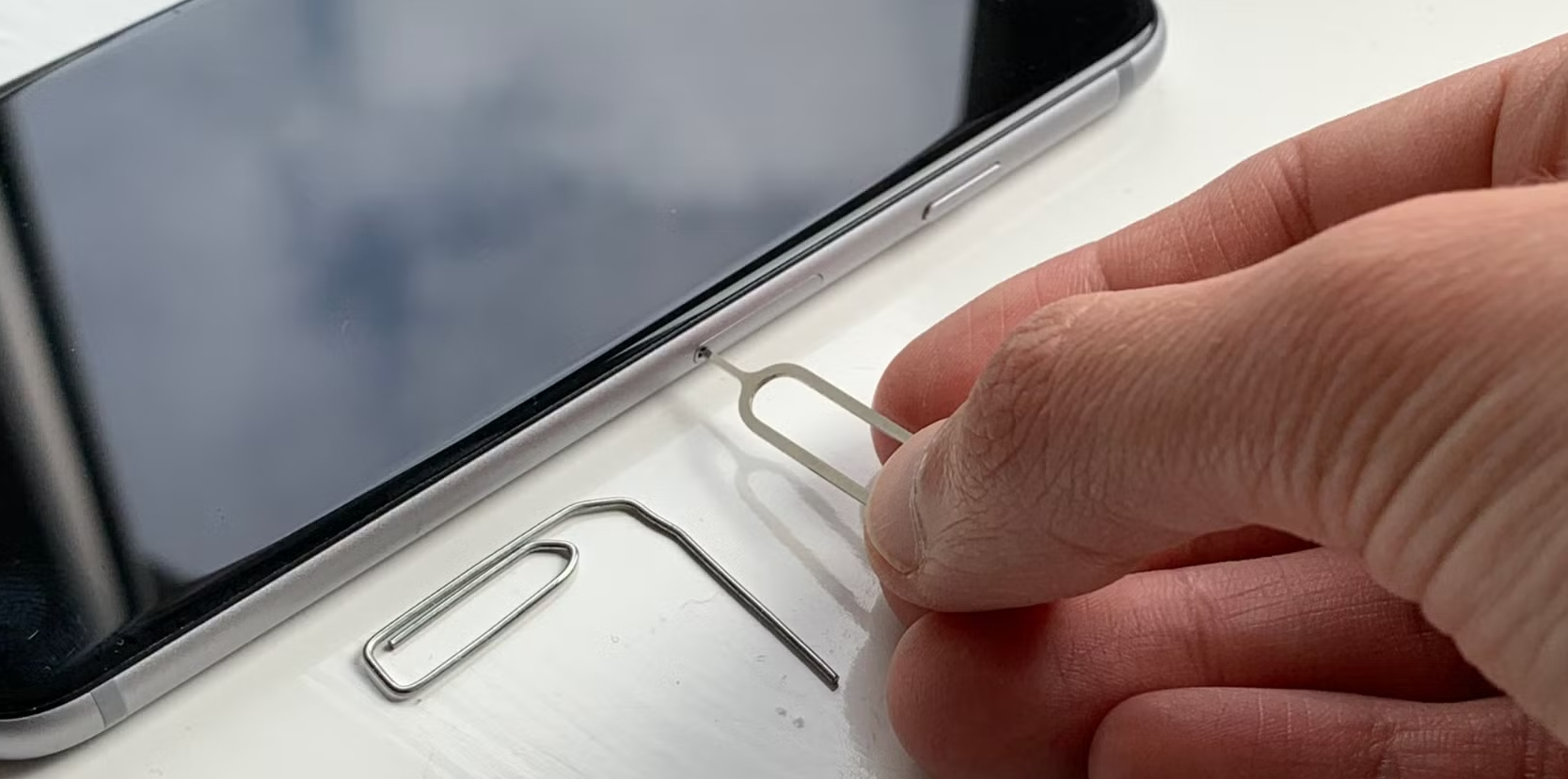
Овај једноставан корак може да реши проблеме са активацијом у вези са СИМ картицом.
2.3 Сачекајте да се батерија испразни
Омогућавање да се батерија потпуно испразни може ресетовати одређена стања система:
- Оставите иПхоне укључен док се батерија не испразни и док се уређај не искључи.
- Напуните иПхоне у потпуности и покушајте поново са процесом подешавања.

Овај метод понекад може да реши проблеме без даље интервенције.
2.4 Вратите иПхоне преко иТунес-а
Враћање иПхоне-а помоћу иТунес-а може решити проблеме са софтвером:
- Укључите свој иПхоне у рачунар са најновијом верзијом иТунес-а.
- Ставите моделе иПхоне 16 у Рецовери Моде: Притисните и брзо отпустите дугме за појачавање звука > Притисните и брзо отпустите дугме за смањивање јачине звука > Наставите да притискате бочно дугме док се екран режима опоравка не појави на вашем иДевице.
- иТунес ће открити уређај у режиму опоравка и затражити од вас да вратите или ажурирате.

Овај процес ће избрисати све податке на уређају, па се побрините да имате резервну копију ако је могуће.
2.5 Уђите у ДФУ режим да бисте вратили иПхоне
Режим ажурирања фирмвера уређаја (ДФУ) омогућава дубљу рестаурацију:
Повежите иПхоне са рачунаром помоћу иТунес-а > Притисните и држите бочно дугме 3 секунде > Док држите бочно дугме, притисните и држите дугме за смањивање јачине звука 10 секунди > Отпустите бочно дугме, али наставите да држите дугме за смањивање јачине звука још 5 секунди > Ако екран остане црн, уређај је у ДФУ режиму. иТунес ће га открити и затражити рестаурацију.
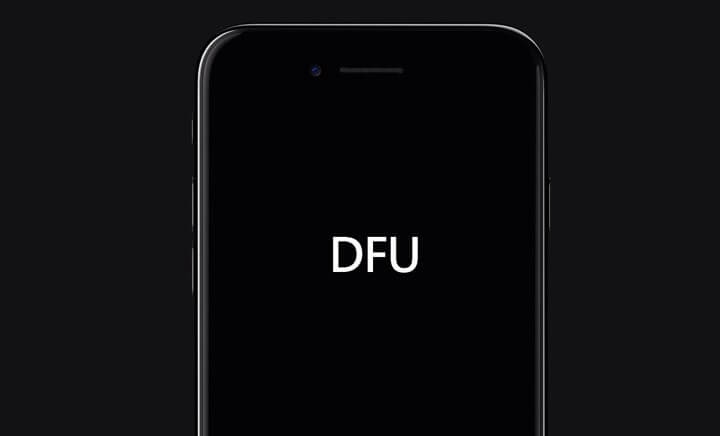
Овај метод је напреднији и треба га користити ако друга решења не успеју.
3. Напредно поправљање заглављеног екрана иПхоне-а помоћу АимерЛаб ФикМате-а
Ако желите брз и лак начин да поправите свој иПхоне 16/16 Про заглављен на Хелло екрану без губитка података, АимерЛаб ФикМате је најбоља опција.
АимерЛаб ФикМате је професионални алат за поправку иОС система који може да реши преко 200+ иОС или иПадОС проблема, укључујући:
аœ…
иПхоне се заглавио на Хелло екрану
✅ иПхоне се заглавио у режиму за опоравак/ДФУ
✅ Петље покретања, замрзавање Аппле логотипа, проблеми са црно-белим екраном
✅ Грешке при ажурирању иОС-а и грешке у иТунес-у
✅ иПхоне уређаји заглављени у петљи за поновно покретање
✅ Више системских проблема
Коришћење АимерЛаб ФикМате-а је брже и безбедније од ручних метода за решавање проблема, што га чини најбољим избором за решавање проблема са подешавањем иПхоне-а. Хајде сада да наставимо да истражујемо кораке о томе како да користите ФикМате да поправите проблеме са иПхоне-ом:
Корак 1: Преузмите и инсталирајте АимерЛаб ФикМате на свој Виндовс рачунар кликом на дугме испод.
Корак 2: Повежите свој иПхоне са рачунаром помоћу УСБ кабла, затим отворите ФикМате и изаберите „Поправи проблеме са системом иОС“ , а затим кликните "Почни."
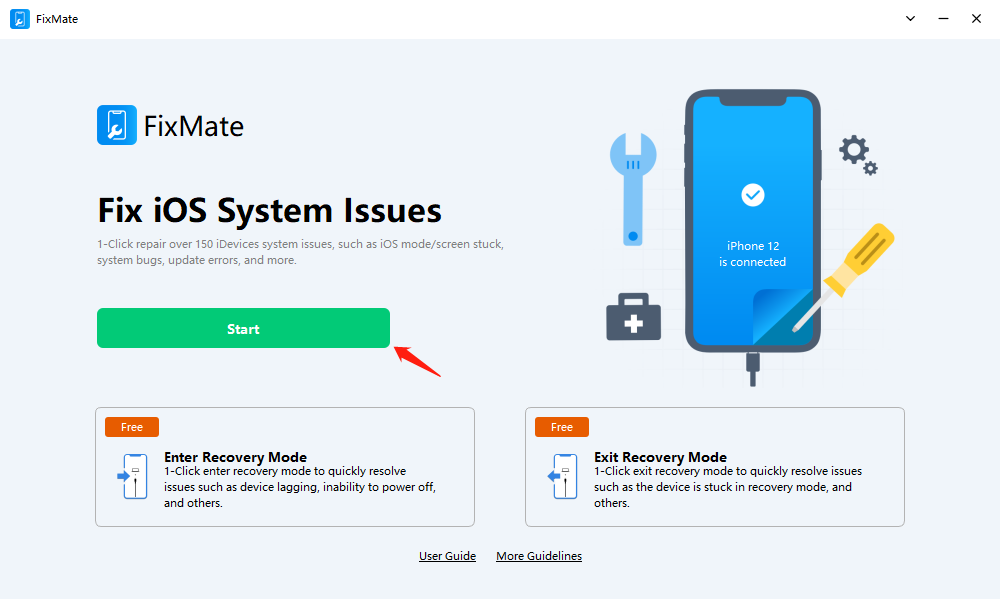
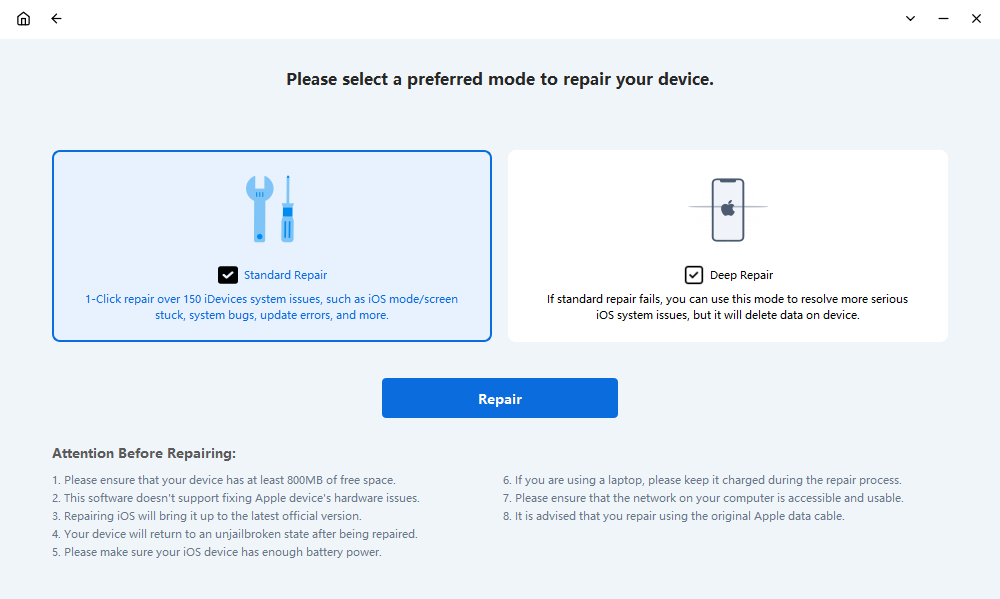
Корак 3: Изаберите „Стандард Репаир“ да бисте наставили, овај режим ће решити проблем са белим екраном без брисања података.
Корак 4: ФикМате ће открити ваш модел иПхоне 16 и затражити од вас да преузмете најновији фирмвер; Кликните на „Преузми“ да бисте добили исправан фирмвер за свој иДевице.
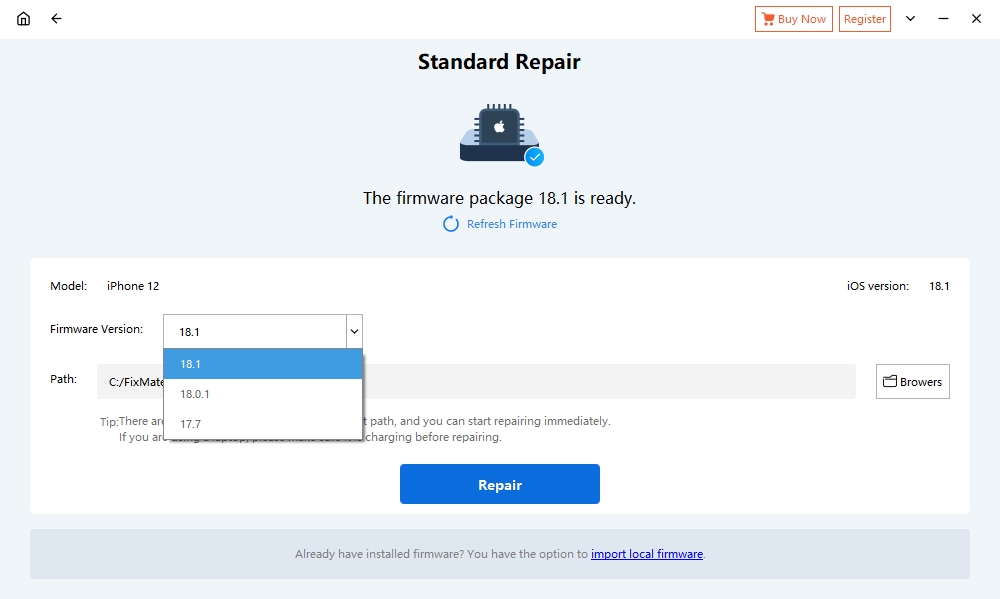
Корак 5: Након што је преузимање завршено, кликните “Поправка” да бисте започели решавање проблема са Хелло Сцреен Стуцк.

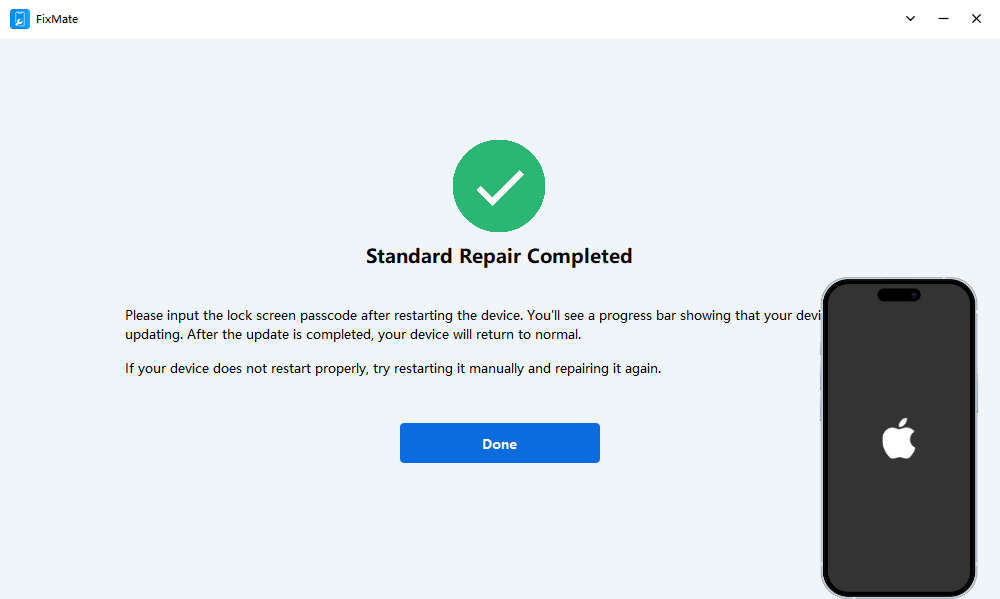
Корак 6: Када се поправка заврши, ваш иПхоне ће се аутоматски поново покренути и ослободити се заглављеног екрана Хелло Сцреен, и можете га користити као и обично!
4. Закључак
Ако је ваш иПхоне 16 или 16 Про заглављен на екрану Хелло, не паничите – постоји више решења која можете испробати. Присилно поновно покретање, провера ваше СИМ картице, враћање преко иТунес-а или коришћење ДФУ режима могу помоћи у решавању проблема. Међутим, ако желите брже и поузданије решење, АимерЛаб ФикМате нуди решење једним кликом за поправку уређаја без губитка података. Покушајте
АимерЛаб ФикМате
да поправите свој иПхоне данас и уштедите време на решавању проблема!
- Како решити грешку 1110 на иПхоне-у?
- Како поправити проблем са поруком „Чекање на други иПхоне“?
- Како поправити проблем са iOS 26 који траје вечно за преузимање?
- Како видети честе локације на иПхоне-у?
- Зашто је iOS 26 тако спор?
- Како поправити грешку „Дошло је до грешке приликом провере лозинке вашег иПхоне-а“?
- Како преварити Покемон Го на иПхоне-у?
- Преглед Аимерлаб МобиГо ГПС Споофер локације
- Како променити локацију на вашем иПхоне-у?
- Топ 5 лажних ГПС локацијских лажњака за иОС
- Дефиниција ГПС Финдер-а и предлог за лажирање
- Како променити локацију на Снапцхату
- Како пронаћи/делити/сакрити локацију на иОС уређајима?