


Како решити да ознака локације на послу не ради у иОС 18 времену?

Апликација за временске прилике за иОС је неопходна функција за многе кориснике, нудећи ажурне временске информације, упозорења и прогнозе на први поглед. Посебно корисна функција за многе професионалце који раде је могућност постављања ознаке „Локација рада“ у апликацији, омогућавајући корисницима да примају локализована ажурирања времена на основу њихове канцеларије или радног окружења. Међутим, у иОС-у 18, неки корисници су наишли на проблеме у којима ознака „Локација посла“ не функционише како се очекивало, или се не ажурира или се уопште не приказује. Овај проблем може бити фрустрирајући, посебно за оне који се ослањају на ову функцију да би ефикасно планирали свој дан.
У овом чланку ћемо истражити зашто ознака радне локације можда не ради у иОС 18 Веатхер, кораке које можете предузети да бисте решили овај проблем.
1. Зашто ознака локације на послу не ради у иОС 18 Веатхер?
Постоји неколико разлога зашто ознака радне локације можда неће правилно функционисати у иОС 18 Веатхер, у наставку су неки уобичајени узроци:
- Услуге локације су онемогућене : Ако је искључена, апликација не може да приступи подацима о вашој локацији.
- Нетачне дозволе : Недостају или су нетачне дозволе, као што је онемогућавање Прецисе Лоцатион , може спречити тачна ажурирања времена.
- Застарела верзија иОС-а : Грешке у старијим верзијама иОС-а 18 могу узроковати кварове апликације.
- Апп Глитцхес : Привремени проблеми у апликацији Време могу да спрече ажурирања локације.
- Режим фокуса или подешавања приватности : Ове функције могу блокирати приступ локацији.
- Оштећени подаци о локацији : Застарели или оштећени подаци о локацији могу довести до нетачних очитавања.
2. Како да решите да ознака локације на послу не ради у иОС 18 Веатхер?
Ако имате проблема са ознаком радне локације у иОС 18 Веатхер, следите ове кораке за решавање проблема да бисте решили проблем:
2.1 Проверите подешавања локације
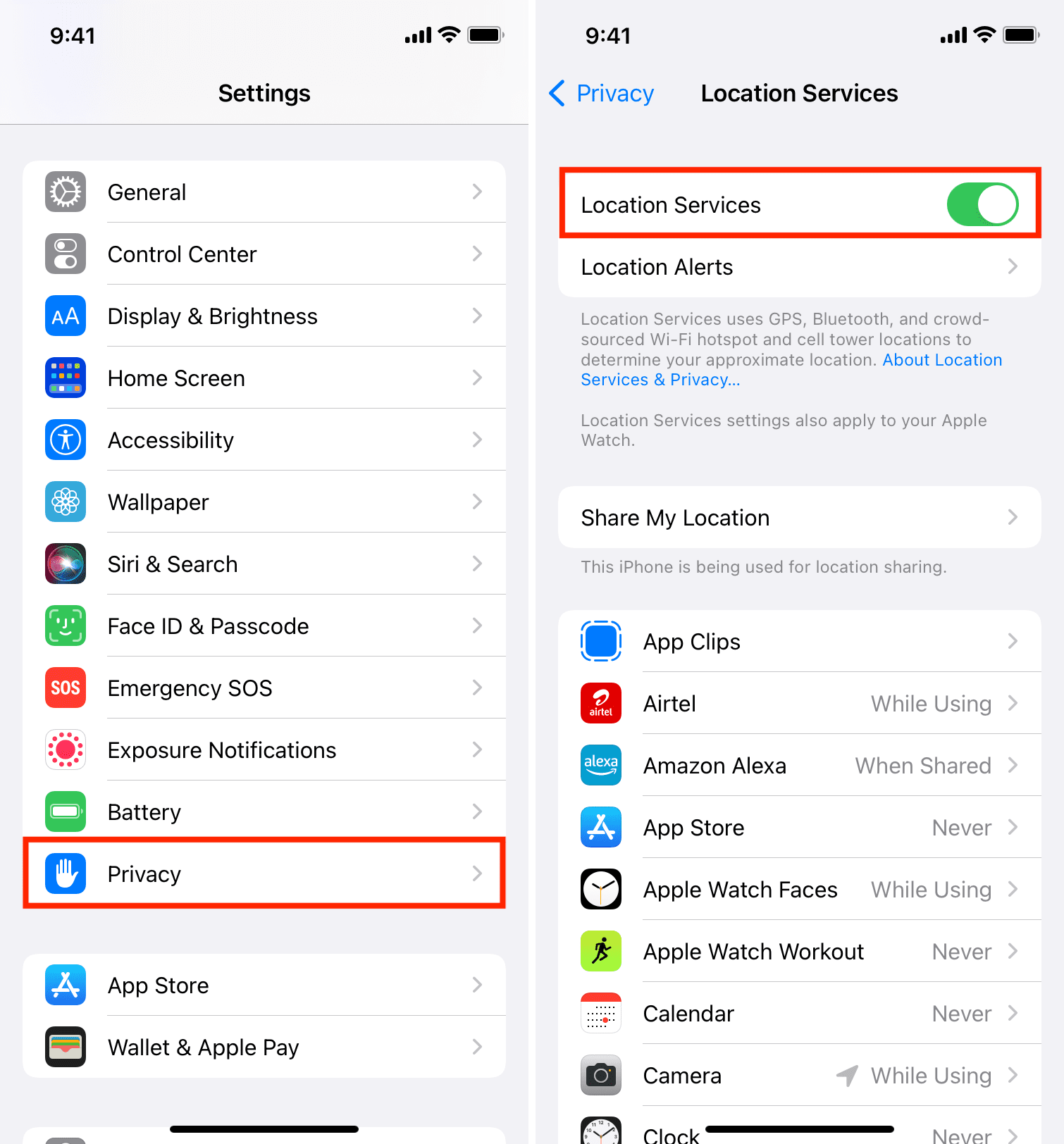
• Услуге локације
: Иди на
Подешавања > Приватност и безбедност > Услуге локације
, и уверите се да је прекидач постављен на „укључено“ на врху.
• Дозволе апликације за временску прогнозу
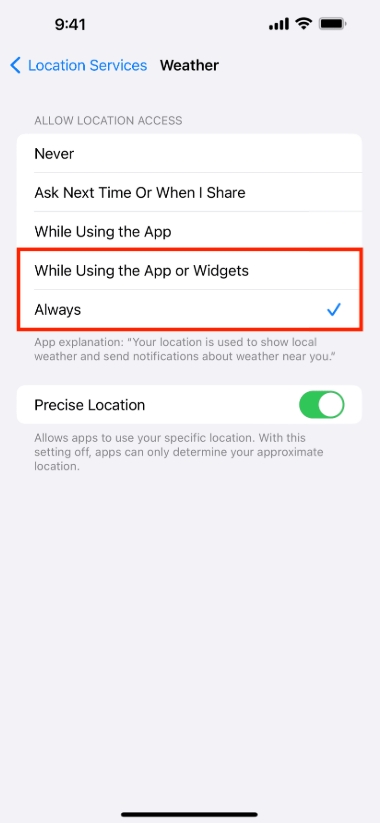
: Померите се надоле да бисте пронашли
Време
на листи апликација заснованих на локацији. Уверите се да је подешено на
„Док користите апликацију“
или
“Увек”
да дозволите апликацији да приступи вашој локацији по потреби.
а€¢
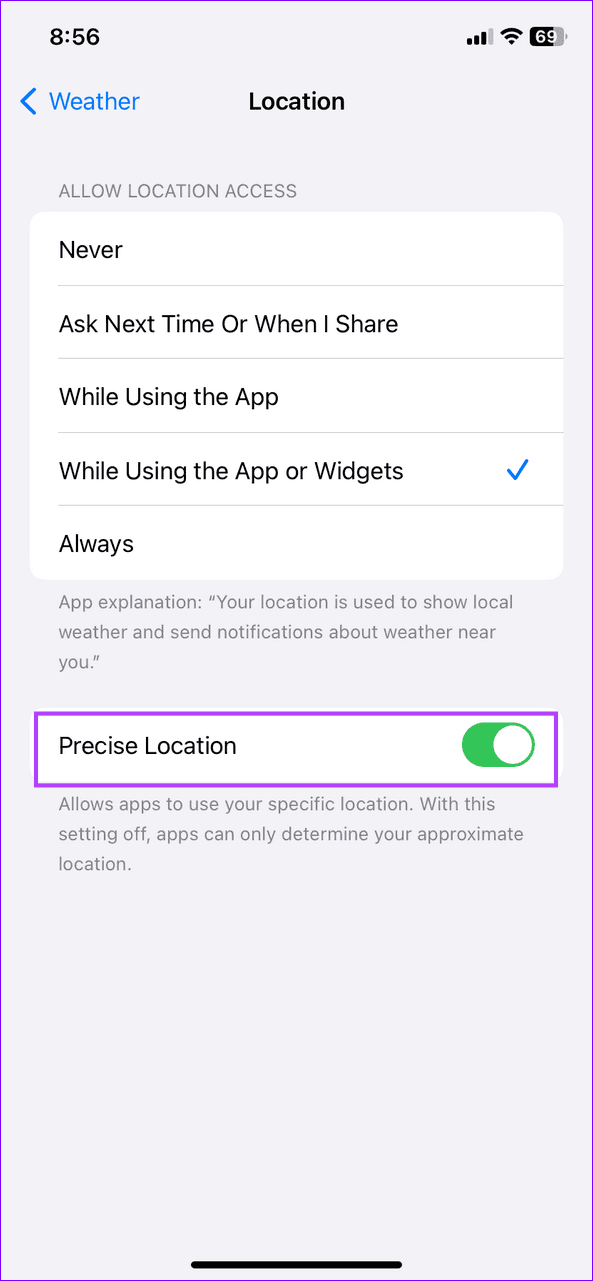
Прецисе Лоцатион
: Ако желите прецизније временске податке за вашу радну локацију, омогућите
Прецисе Лоцатион
: Иди на
Подешавања > Приватност и безбедност > Услуге локације > Време
, и укључите
Прецисе Лоцатион
.
2.2 Поново конфигуришите радну локацију у апликацији Временска прогноза
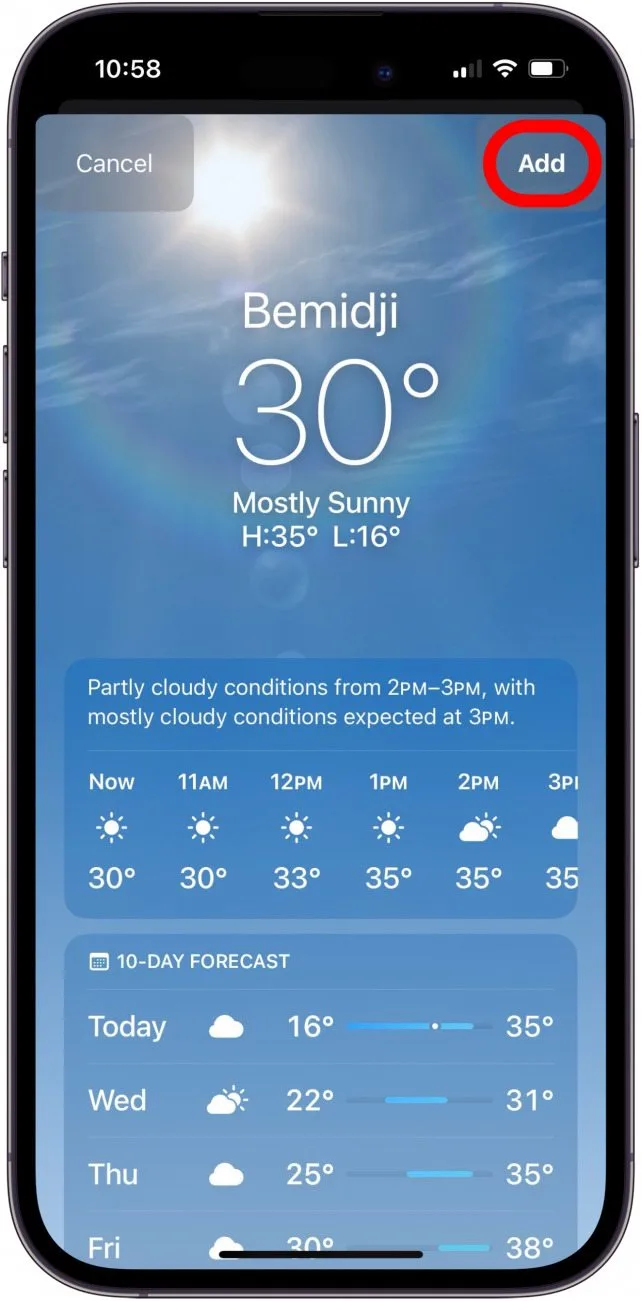
Понекад проблем може бити у начину на који је радна локација подешена у самој апликацији Време: Отворите
Време
апликацију и приступите менију > Пронађите
Локација посла
и уверите се да је исправно подешена > Ако се радна локација не приказује, можете ручно да потражите локацију додиром на
Додати
и укуцајте адресу свог радног места.
2.3 Поново покрените свој уређај
Често једноставно поновно покретање вашег иПхоне-а може да реши мање грешке у систему. Поновно покретање уређаја може да обрише привремену системску кеш меморију и освежи податке о локацији, потенцијално решавајући проблеме са ознаком радне локације у апликацији Време.

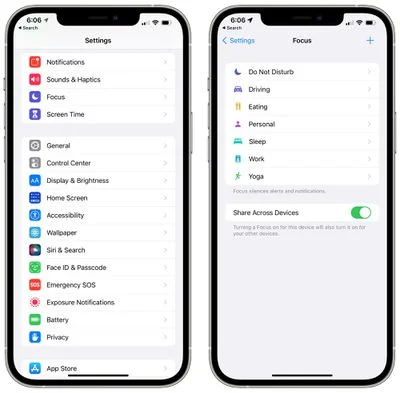
2.4 Проверите подешавања режима фокуса
Ако користите Фоцус Моде , можда ограничава приступ апликације Временска прогноза вашој локацији. Да бисте били сигурни да апликација Време исправно функционише, проверите подешавања Фокуса:
- Иди на Подешавања > Фокус , и уверите се да ниједан режим (нпр. Рад или Не узнемиравај) не спречава приступ услугама локације.
- Такође можете онемогућити Фоцус привремено да видимо да ли ће то решити проблем.
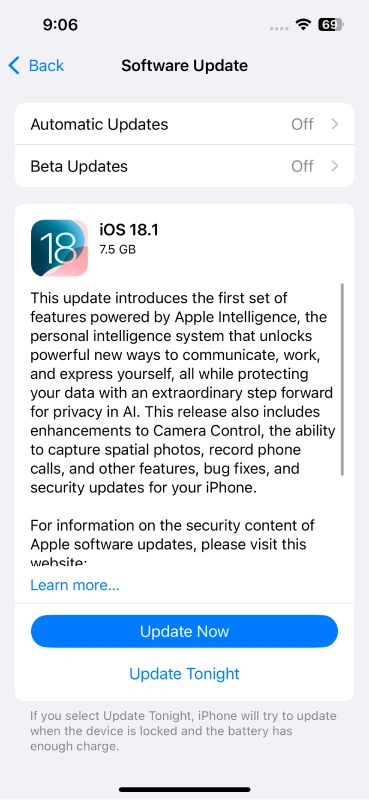
2.5 Ажурирајте иОС на најновију верзију
Ако користите застарелу верзију иОС-а 18, можда постоје грешке или проблеми са компатибилношћу који утичу на апликацију Временска прогноза. Да бисте били сигурни да користите најновију верзију иОС-а 18, идите на
Подешавања > Опште > Ажурирање софтвера
и проверите да ли је ажурирање доступно.
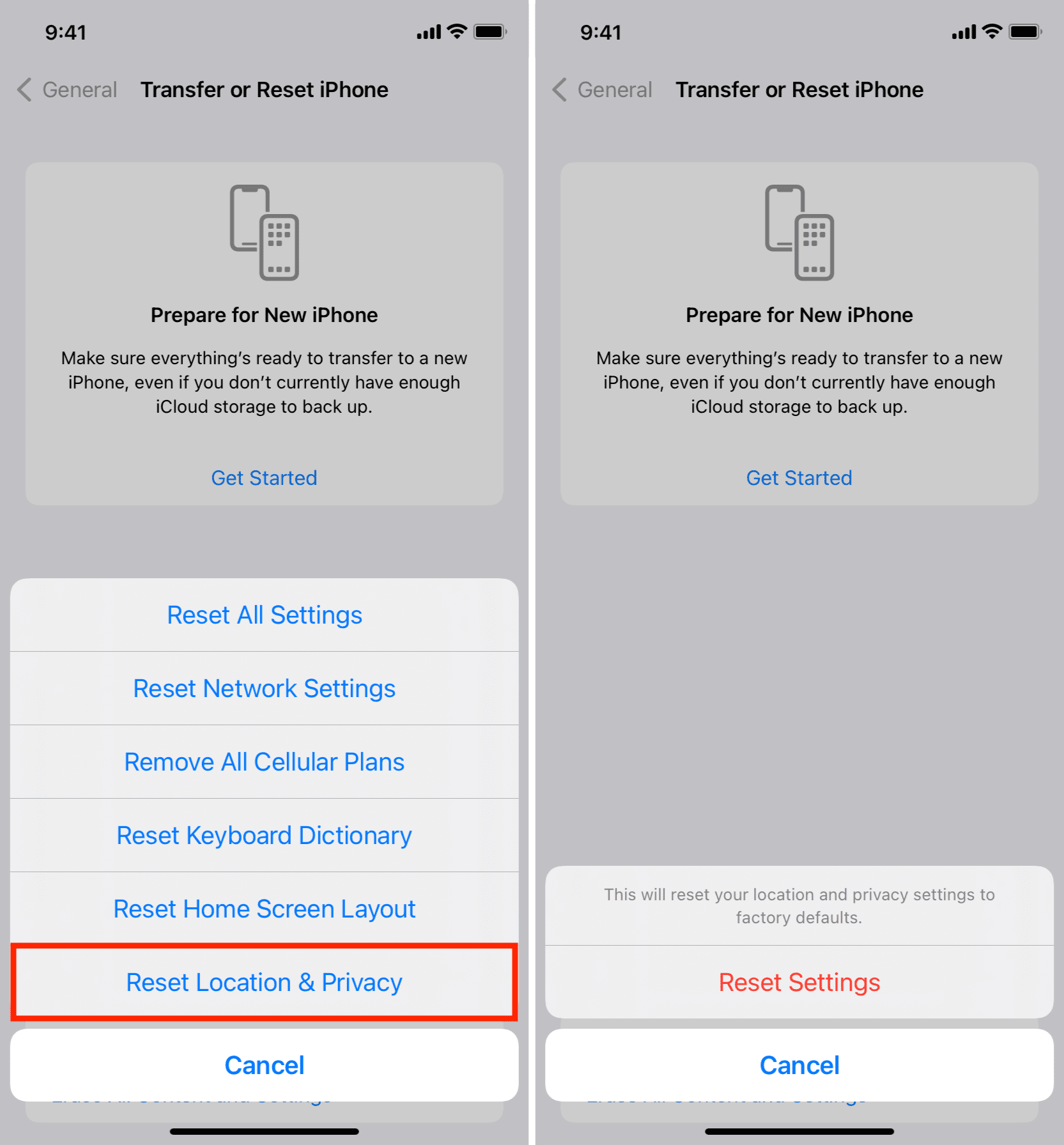
2.6 Ресетујте подешавања локације и приватности
Ако ниједан од горе наведених корака не успије, размислите о ресетовању подешавања локације и приватности. Овим се неће избрисати лични подаци, али ће се подешавања везана за локацију вратити на подразумеване вредности: Иди на
Подешавања > Опште > Пренос или ресетовање иПхоне-а > Ресетуј локацију и приватност > Ресетуј подешавања
.
3. Напредна поправка за проблеме са системом иОС 18 са АимерЛаб ФикМате
Ако сте испробали горе наведене кораке за решавање проблема, а проблем са ознаком радне локације и даље постоји, проблем би могао да лежи дубље у иОС систему, и ту долази АимерЛаб ФикМате. АимерЛаб ФикМате је професионални алат дизајниран да поправи уобичајене проблеме са иОС системом без потребе за сложеним процедурама или губитком података. Може да поправи системске проблеме који спречавају да одређене функције функционишу исправно, укључујући услуге локације и апликацију Временска прогноза.
Како да користите АимерЛаб ФикМате да поправите ознаку радне локације која не ради на иОС 18 времену:
Корак 1: Преузмите и инсталирајте софтвер АимерЛаб ФикМате на свој рачунар (доступан за Виндовс).
Корак 2: Повежите свој иПхоне са рачунаром преко УСБ кабла, а затим покрените АимерЛаб ФикМате и кликните на Старт под Поправи проблеме са иОС системом на главном екрану.
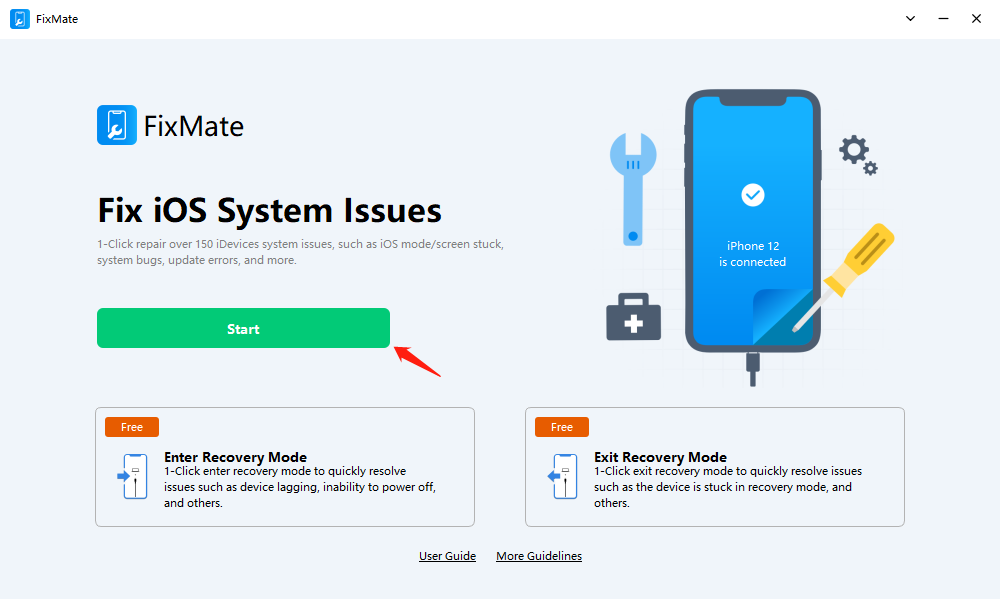
Корак 3: Изаберите Стандард Репаир да настави процес. Ово ће решити уобичајене системске проблеме, као што су кварови на услузи локације и проблеми са апликацијом Временска прогноза.
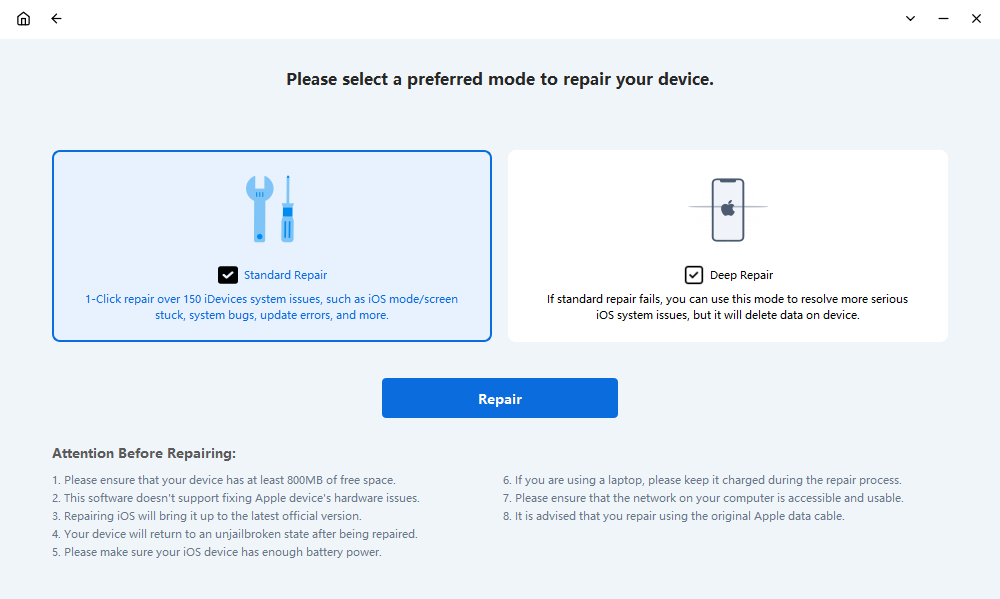
Корак 4: Пратите упутства на екрану да бисте преузели цењену верзију фирмвера за режиме вашег иОС уређаја и довршили процес преузимања.
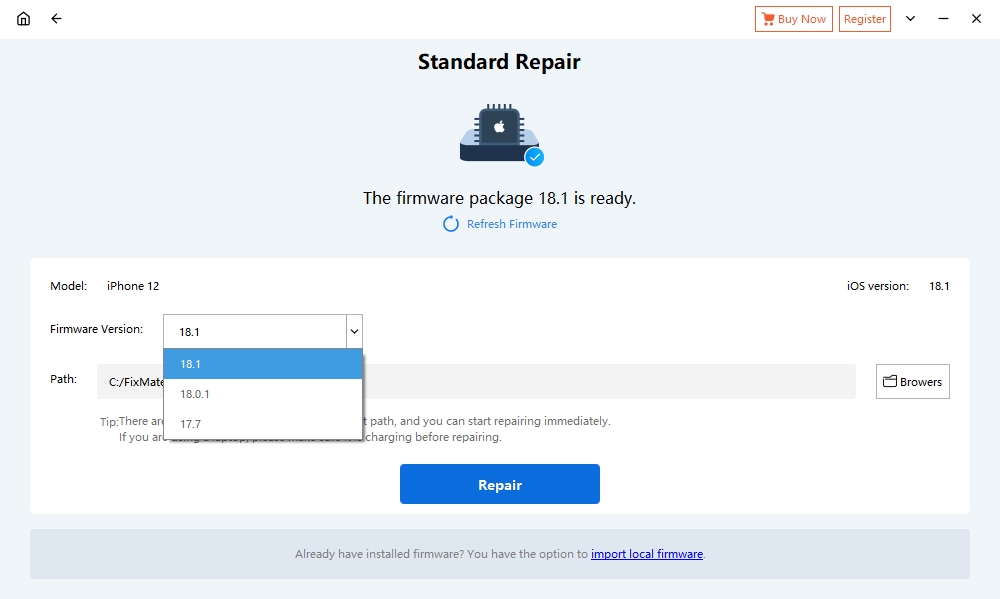
Корак 5: Након преузимања фирмвера, ФикМате ће почети да решава проблем локације и све друге системске проблеме на вашем уређају.

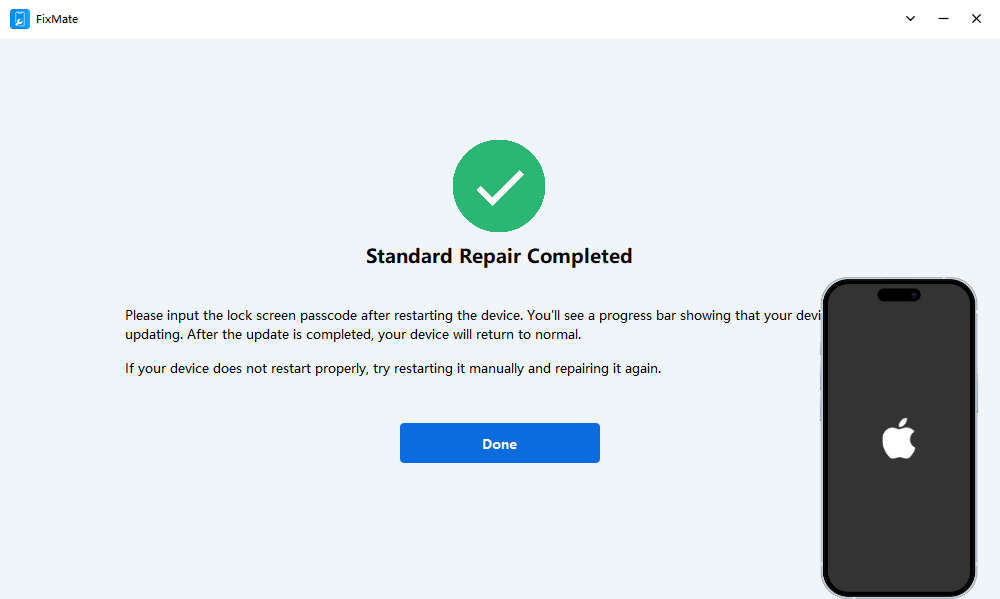
Корак 6: Када се процес поправке заврши, поново покрените уређај и проверите да ли ознака радне локације сада ради исправно.
4. Закључак
Закључно, ако ознака радне локације не ради у иОС 18 Веатхер, то је вероватно због проблема са подешавањима локације, дозволама за апликације или системским грешкама. Праћењем основних корака за решавање проблема, као што су омогућавање услуга локације, прилагођавање дозвола за апликације и поновно покретање уређаја, већина проблема може да се реши. Ако се проблем настави, АимерЛаб ФикМате нуди напредно решење за решавање дубљих проблема са иОС системом, обезбеђујући да апликација Временске прилике функционише исправно. За беспрекорно искуство, користите
ФикМате
топло се препоручује за решавање упорних проблема.
- Како решити грешку 1110 на иПхоне-у?
- Како поправити проблем са поруком „Чекање на други иПхоне“?
- Како поправити проблем са iOS 26 који траје вечно за преузимање?
- Како видети честе локације на иПхоне-у?
- Зашто је iOS 26 тако спор?
- Како поправити грешку „Дошло је до грешке приликом провере лозинке вашег иПхоне-а“?
- Како преварити Покемон Го на иПхоне-у?
- Преглед Аимерлаб МобиГо ГПС Споофер локације
- Како променити локацију на вашем иПхоне-у?
- Топ 5 лажних ГПС локацијских лажњака за иОС
- Дефиниција ГПС Финдер-а и предлог за лажирање
- Како променити локацију на Снапцхату
- Како пронаћи/делити/сакрити локацију на иОС уређајима?